

اگر میخواهید ویجت تقویم بالای صفحه بماند و نقشه، پیامرسان و دوربین پایین صفحه در دسترس باشند، نوا لانچر (Nova Launcher) اجازه میدهد جای هرکدام را عوض کنید. نوا جای لانچر پیشفرض را میگیرد و برای صفحهٔ اصلی گوشی چیدمان جداگانهای میسازد. فایل این صفحه نسخهٔ پایهای است که ناشر در مهٔ ۲۰۲۴ منتشر کرد و در بایگانی رسمی در دسترس گذاشت.
صفحهٔ اصلی را با برنامههای روزمره بچینید
بعد از نصب، در بخش «برنامههای پیشفرض» تنظیمات اندروید، گزینهٔ برنامهٔ صفحهٔ اصلی را باز کنید و Nova Launcher را انتخاب کنید. نام این گزینه بسته به مدل گوشی ممکن است فرق کند. به صفحهٔ اصلی برگردید، روی یک آیکون انگشت نگه دارید و آن را به جای دلخواه بکشید. برای کنار هم گذاشتن دو برنامه، یکی را روی دیگری رها کنید تا پوشه ساخته شود.
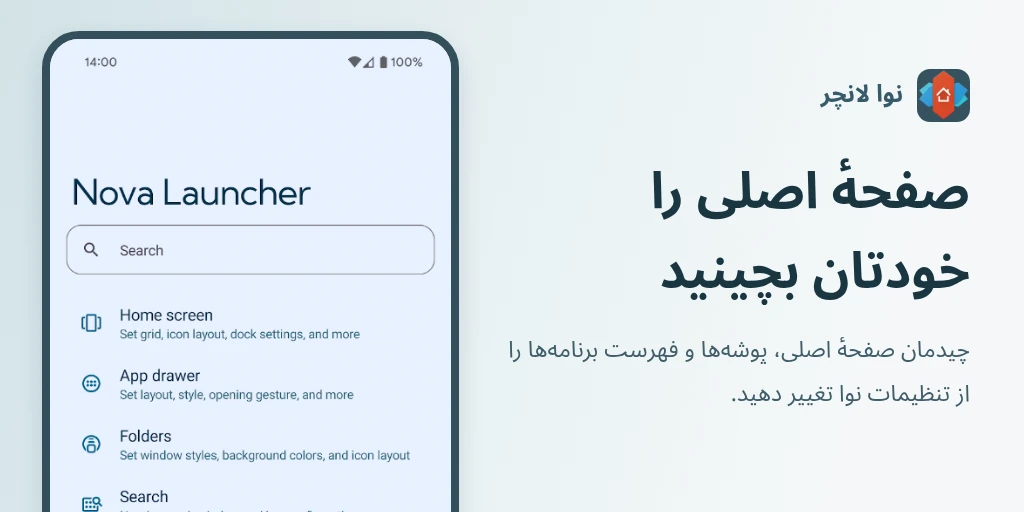
اگر برای ویجت تقویم جا کم است، در تنظیمات نوا، بخش صفحهٔ اصلی (Home screen) را باز کنید و تعداد سطرها و ستونهای شبکه را تغییر دهید. یک سطر بیشتر میتواند برای ویجت جا باز کند. بعد از تغییر، اندازه و خوانایی نوشتهٔ زیر آیکونها را روی خود صفحه بررسی کنید.
چیدمان را نگه دارید و لانچر قبلی را دوباره امتحان کنید
پیش از اینکه چیدمان دیگری را امتحان کنید، در تنظیمات نوا بخش پشتیبانگیری و بازیابی (Backup & restore) را باز کنید. فایل پشتیبان را با نامی مثل «چیدمان با تقویم» در پوشهای که میشناسید ذخیره کنید. این فایل برای بازگرداندن تنظیمات و چیدمان نوا به کار میرود. اگر فقط میخواهید مدتی صفحهٔ اصلی قبلی گوشی را ببینید، از همان بخش برنامههای پیشفرض اندروید، لانچر قبلی را انتخاب کنید.
نوا لانچر پرایم چه زمانی لازم میشود؟
برای تغییر شبکهٔ صفحهٔ اصلی و کنار هم گذاشتن آیکونها میتوانید از نسخهٔ پایه استفاده کنید. اگر میخواهید در فهرست همهٔ برنامهها زبانهای جدا برای کار بسازید یا برای دوبار زدن روی صفحهٔ اصلی یک فرمان تعیین کنید، ناشر این امکانات را در Nova Launcher Prime ارائه میکند. پرایم یک مجوز پولی جداگانه در گوگلپلی است. برای استفاده از آن، ابتدا خود لانچر را نصب کنید و سپس مجوز را از صفحهٔ رسمی پرایم بگیرید.