
برای ساختن یک آموزش کوتاه لازم نیست تمام کار را از اول تا آخر در یک برداشت ضبط کنید. فرض کنید تعویض بند ساعت را با گوشی فیلم گرفتهاید. در کپکات (CapCut) میتوانید لحظهای را که دنبال بند تازه میگردید از وسط فیلم دربیاورید و درست بعد از باز شدن قفل، نمای نزدیک جا افتادن بند را نشان دهید.
چطور مکث وسط فیلم را ببُریم؟
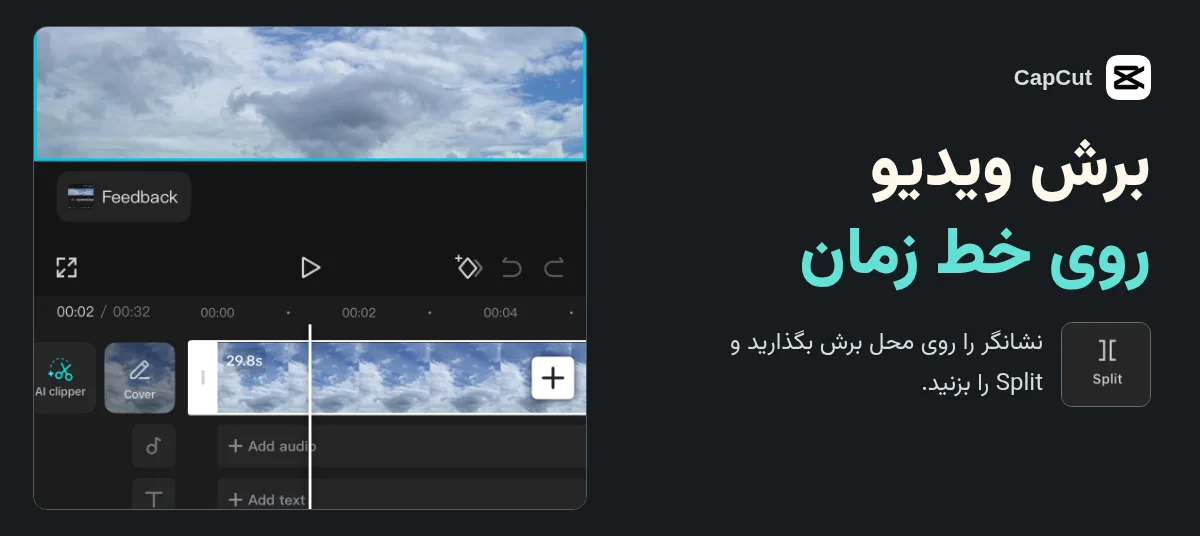
یک پروژهٔ تازه باز کنید و فیلم را از گالری انتخاب کنید. پایین صفحه، نوار ویدیو را جابهجا کنید تا خط نشانگر روی شروع مکث بایستد. روی کلیپ بزنید و ابزار Split را انتخاب کنید. خط را به پایان مکث ببرید و دوباره همین کار را انجام دهید. حالا قسمت میانی جداست. همان قسمت را لمس کنید و با Delete بردارید. دو طرف برش را یک بار با صدا پخش کنید تا مطمئن شوید کلمهای نصف نشده است.
برای نمای نزدیک توضیح فارسی بگذارید
برای حرکت کوتاهی مثل آزاد کردن زبانه، از بخش متن عبارت «زبانه را فشار دهید» را اضافه کنید. آن را کنار قفل بگذارید تا نوشته حرکت دست را نپوشاند. لبههای نوار متن را روی خط زمان جابهجا کنید تا نوشته فقط هنگام همان حرکت دیده شود. اگر از زیرنویس خودکار استفاده میکنید، اول ببینید زبان گفتار در فهرست برنامه هست یا نه. بعد نام ابزارها را تصحیح کنید. برای چند کلمهٔ کوتاه، نوشتن دستی هم کافی است.
ویدیوی عمودی را با چه تنظیماتی ذخیره کنیم؟
اگر قرار است ویدیو عمودی دیده شود، پیش از خروجی گرفتن کادر را روی 9:16 بگذارید و مطمئن شوید دست و ساعت هر دو داخل آن ماندهاند. برای فیلمی که با وضوح 1080p و نرخ ۳۰ فریم در ثانیه ضبط شده، همین دو مقدار نقطهٔ شروع مناسبی برای خروجیاند. پس از ذخیره، فایل را در گالری باز کنید و یک بار هم بیصدا ببینید که نوشته در زمان مناسب ظاهر میشود.
کپکات ابزارهای رایگان و امکانات اشتراکی دارد. اگر کنار یک افکت یا قالب نشان Pro میبینید، استفاده از آن ممکن است به اشتراک نیاز داشته باشد. پیش از اینکه تدوین را بر پایهٔ همان افکت ادامه دهید، وضعیتش را در برنامه بررسی کنید.